任务栏透明度怎么调?Win7 颜色浓度与 Win11 透明效果/工具方案
Win11 默认任务栏带有透明与亚克力(模糊)效果,但没有提供透明度调节滑杆。想让它更透、更实、或变成纯色,需要通过系统开关 + 注册表/第三方工具实现。本文给出四种做法,并说明每一种的风险与回退方法。
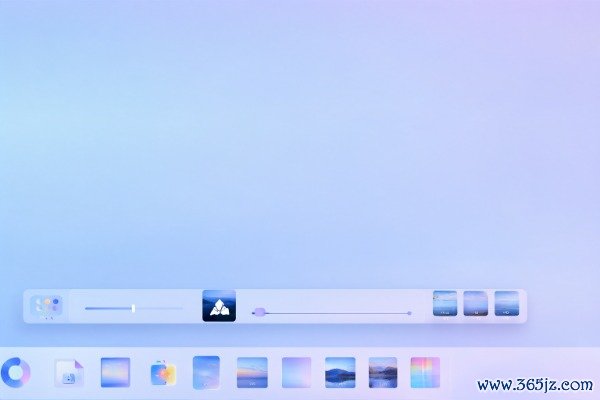
一、系统自带:先确认透明效果是否被关闭
很多人以为任务栏不透明是设置项被改了,其实是“透明效果”总开关被关。检查两处:
- 设置 → 个性化 → 颜色 → “透明效果”开启。
- 如果该项显示为灰色不可选,通常是性能/远程桌面/省电策略导致:电源模式调为平衡或最佳性能、关闭“节省电池”里的视觉效果限制,或结束远程桌面会话后再看。
另外“个性化 → 任务栏”可设置任务栏对齐方式、是否自动隐藏、是否合并图标,这些与透明度无关但影响观感。
二、Win7 的做法(老机器仍常见)
Win7/Aero 主题下任务栏透明度由“窗口描边与颜色”向导控制:
- 桌面右键 → 个性化 → 窗口颜色。
- 勾选“启用透明效果”,拖动“颜色浓度(Color intensity)”滑条——越靠右越透明。
- 应用后任务栏与窗口边框同时变化。
如果“启用透明效果”是灰的:Aero 服务(Desktop Window Manager Session Manager,UxSms)被禁用、显卡驱动未装好、或用了 Basic/经典主题。恢复办法是启用该服务(参见“services.msc”一文中开启服务的方法)或切回 Aero 主题;所谓“破解 Win7 主题/uxtheme”属于绕过微软限制的做法,会破坏系统文件签名,不建议使用。
三、Win10/11 想超越系统限制:两条路
3.1 注册表调整(有限且需注意兼容)
Win10/11 中影响任务栏外观的常用项:
# 关闭/开启透明效果
HKEY_CURRENT_USER\SOFTWARE\Microsoft\Windows\CurrentVersion\Themes\Personalize
    EnableTransparency  (DWORD) 1=开 0=关
任务栏颜色(需先在设置里把颜色选为“自定义”)
... 同上

HKEY_CURRENT_USER\SOFTWARE\Microsoft\Windows\DWM

AccentColor    (DWORD) 0xFF + BGR 顺序的 RGBA
注意:Win11 没有“任务栏透明度百分比”这一注册表项。网上流传的“TransparencyWB / 修改 Blur”类教程多针对 Win10 早期版本或需要第三方框架,改错会出现黑块、闪烁。
3.2 第三方工具(实际可行的方案)
- TranslucentTB:开源,Microsoft Store 有官方版本,可把任务栏设为 Clear/Blur/Acrylic/固态,支持按窗口状态切换。是需求“真正全透明”的最稳妥做法。
- StartAllBack / ExplorerPatcher:能改任务栏样式与透明度,但它们会替换系统 shell 组件,在 Windows 大版本更新后常导致开始菜单失效、资源管理器崩溃。使用前先创建还原点,出问题进安全模式卸载。
四、改坏了怎么回退
- 先把“透明效果”开关恢复为默认(设置或
EnableTransparency=1)。 - 资源管理器异常:
taskkill /f /im explorer.exe后运行explorer。 - 第三方 shell 补丁出问题:进入安全模式或用其自带的“还原/Unpatch”功能卸载,再
sfc /scannow修复系统文件。 - 注册表改前请先导出备份(右键项 → 导出),这是唯一可靠的后悔药。
五、常见问题 FAQ
问:任务栏变纯黑了怎么改回彩色?
答:设置 → 个性化 → 颜色,把“选择颜色”改为“自定义”,取消勾选“在开始菜单、任务栏和操作中心使用透明效果”后再勾回来,或直接改主题色/关闭“强调色自动从图片选取”。
问:为什么透明但看不到壁纸?
答:多半是任务栏自动隐藏或使用了纯色壁纸;也可能是远程桌面/虚拟机内没有桌面合成。
问:Win11 能像 Win7 那样拉滑条吗?
答:不能,微软没提供该功能,只能靠 TranslucentTB 类工具。
结论:先查“透明效果”开关与电源限制 → 需要精细控制就用 Store 里的 TranslucentTB → 谨慎使用替换 shell 的美化工具并先建还原点 → 改注册表前务必导出备份。Win7 用“窗口颜色 → 颜色浓度”,而不要走主题破解路线。
生产内容,同时打通搜索引擎(SEO)与AI搜索引擎(GEO)流量入口的软件! 点击进入365建站器 »
