宽带连接错误 769 怎么解决?网卡接口、驱动与 NLA/RAS 服务排查
宽带/PPPoE 拨号时报 错误 769("要连接的目标,局域网之间不存在有效的连接" 或 "远程访问已断开/未找到目标接口"),核心含义是:拨号程序找不到可用的以太网(WAN)网络接口。它不是账号密码错,而是接口被禁用、驱动异常、协议缺失或第三方软件拦截。本文按成功率给出处理顺序。
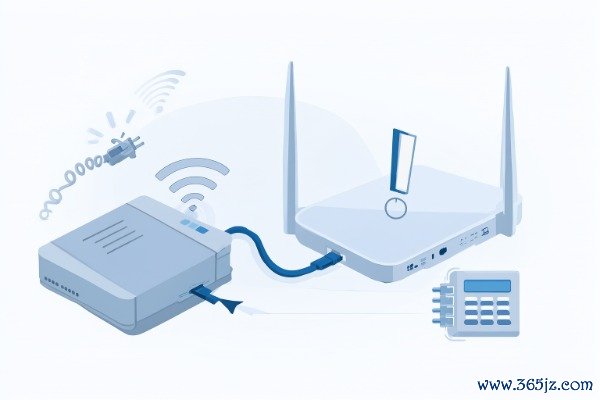
一、错误 769 的真实含义
Windows 拨号需要绑定一个物理网卡接口。当该接口处于以下任一状态时,就会出现 769:
- 网卡被禁用(“网络连接”里显示灰色“已禁用”);
- 网卡驱动损坏/未安装(设备管理器带黄色感叹号);
- 系统里的“网络位置感知/网络存储(NLA)”等依赖服务被禁用;
- 某些安全软件或“禁止拨号”的组策略拦截;
- 网线/光猫连接层根本没通,网卡显示“未识别网络”。
因此第一步是判断:是接口存在但被禁用,还是接口本身不在了。
二、排查与解决顺序
2.1 检查网卡是否被禁用
Win+R → ncpa.cpl 打开“网络连接”。找到以太网/宽带连接用的那张网卡:
- 若显示“已禁用”→ 右键“启用”。
- 若整张网卡不见了 → 属于 2.2 驱动问题。
- 右键属性确认勾选了“Internet 协议版本 4(TCP/IPv4)”,缺少它会影响拨号。
2.2 修复网卡驱动
- Win+X → 设备管理器 → 网络适配器,看是否有带感叹号的设备。
- 右键“卸载设备”(勾选删除驱动)后重启,让系统重装;或到主板/笔记本官网下载对应网卡驱动安装。
- 台式机独立网卡也可用“扫描检测硬件改动”重新加载。
2.3 确认关键服务在运行
Win+R → services.msc,确保以下服务为“正在运行/自动”:
- Network Location Awareness (NLA)
- Network Store Interface Service (NSI)
- RAS 相关:Remote Access Auto Connection Manager、Remote Access Connection Manager
这些被精简系统或“优化软件”关掉后,会同时导致 769、678、691 等一串错误。(服务操作方法见前面《services.msc》一篇。)
2.4 重建宽带连接
删掉旧的拨号连接重新创建:设置 → 网络和 Internet → 拨号 → 设置基本连接,或控制面板“网络和共享中心 → 设置新的连接或网络 → 连接到 Internet → 宽带(PPPoE)”,重新填运营商账号密码。
2.5 排除第三方拦截
部分路由器固件的“防 ARP 欺骗/上网控制”、以及个别“拨号加速器/路由管理”软件会干扰。临时关闭安全软件、卸载可疑拨号工具后再试。用干净启动二分法定位。
2.6 命令行诊断
netsh interface show interface        # 看接口状态是否“已连接/已断开/已禁用”
ipconfig /all                          # 看网卡是否有正常物理地址
netsh int ip reset
netsh winsock reset                    # 重置网络栈,重启生效
三、区分 769 与相近错误
- 错误 678 / 651:远程计算机无响应(多为光猫/线路/局端问题)。
- 错误 691:账号或密码错误。
- 错误 633:调制解调器已被占用/未配置——与 769 一样指向接口,但常因驱动冲突。
- 错误 769:接口不存在或被禁用,是本文重点。
看到具体数字先对号入座,能少走弯路。
四、常见诱因(避免复发)
- “系统优化/精简”工具关闭了 NLA、RAS 等服务——这是家用机 769 高发原因。
- 手动禁用过网卡(例如为防蹭网关过以太网)忘了开回。
- Ghost 精简系统缺少网卡驱动。
- 网卡被节能关闭:设备管理器 → 网卡属性 → 电源管理,取消“允许计算机关闭此设备以节约电源”。
五、常见问题 FAQ
问:只有我这台电脑拨号报 769,别人正常?
答:说明局端与线路没问题,重点在本地网卡接口与 NLA/RAS 服务。
问:路由器已经拨号了,电脑还要拨号吗?
答:路由器 PPPoE 拨号成功后,电脑直接走 DHCP/动态 IP 上网,无需再建宽带连接;此时若手动拨号会因缺少物理接口报 769。
问:无线网卡能拨号吗?
答:桥接/中继模式下一般由上级拨号;单靠 Wi-Fi 通常不做 PPPoE,物理接口选择以太网即可。
处理主线:① ncpa.cpl 看网卡是否禁用 → ② 修网卡驱动 → ③ 确认 NLA/NSI/RAS 服务运行 → ④ 删掉重建宽带连接 → ⑤ 关可疑拨号/安全软件 → ⑥ netsh 重置协议栈。同时先分清是不是路由器已代拨,避免多此一举。
生产内容,同时打通搜索引擎(SEO)与AI搜索引擎(GEO)流量入口的软件! 点击进入365建站器 »
