动态电脑桌面怎么设置?Wallpaper Engine/Lively 用法与耗电建议
“动态电脑桌面”指让桌面壁纸动起来的技术,实现方式有三种层级:Windows 自带的锁屏/屏幕保护动画、把视频当壁纸的第三方引擎、以及网页/前端里的动态背景(Canvas/CSS/GIF)。本文分别讲清做法与代价(尤其是 CPU/GPU 占用与笔记本续航),并给出选择建议。
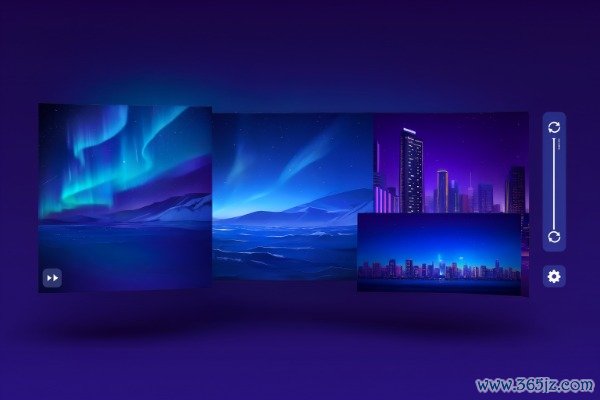
一、系统自带:先看看有没有免费方案
Windows 原生不支持桌面视频壁纸,但有两个可用的替代:
- 屏幕保护程序:设置 → 个性化 → 锁屏界面 → 屏幕保护程序设置,选择内置的“三维文字/照片/气泡”等。它只在空闲时运行,不影响桌面操作,但它不是桌面背景,一动鼠标就退出。
- 聚焦(Windows Spotlight)锁屏:锁屏选“Windows 聚焦”,每天更换官方图片,无动画但有变化。
- Win11 部分版本在“个性化 → 锁屏界面 → 锁屏界面上的趣味内容”可开启,与桌面壁纸仍是两回事。
二、第三方引擎:把视频/交互画面当壁纸
主流做法是通过程序把壁纸画到一个子窗口里,再把 Progman/WorkerW 层降级,让桌面图标显示在动画之上。
2.1 Wallpaper Engine(最成熟)
- 在 Steam 购买安装后启动,程序会自动接管桌面。
- 在“已安装/创意工坊”里选壁纸,支持视频、Web(HTML/JS)、场景(Shader)三种类型。
- 性能设置里建议开启:“其他应用全屏时暂停/停止”“电池供电时暂停”,并把 FPS 上限设到 30。
- 可添加自己的 mp4/webm:文件 → 打开壁纸 → 选择视频,也可自定义播放速度、亮度、缩放模式。
- 多显示器可分别指定不同壁纸,并支持“跨屏一张”模式。
Web 类型壁纸实际是内嵌浏览器渲染 HTML/Canvas,能实现随时间变化、跟随音频跳动等交互效果,但资源占用也最高。
2.2 免费开源选择
- Lively Wallpaper(开源,Microsoft Store 有售/官网可下):支持 mp4/webm/gif、网页、shader 作为壁纸,可设性能策略与音频响应,是 Wallpaper Engine 的免费替代。
- DeskGo / 各类“动态壁纸大全”客户端:国内常见,注意其中不少捆绑推广、默认开机自启与推送,安装时留意勾选。
三、性能与续航代价(重点)
动态壁纸的额外开销本质是持续渲染:
- 纯视频壁纸:CPU 占用中等、GPU 轻载,但持续解码会推高独显功耗;
- Web/Shader 类:GPU 负载显著,帧率越高越耗电;
- 笔记本实测差距明显:用 30FPS + 全屏暂停策略,与“无限制 + 永远运行”,续航差可达成 15%~30%。
建议配置:FPS 上限 30、其他应用最大化时暂停、使用电池时停止、优先选视频/低复杂度场景而非高帧 Shader。机械硬盘机器不建议把壁纸文件放在机械盘上,避免持续读取导致硬盘灯常亮(参见《机械硬盘指示灯常亮》一篇)。
四、常见问题与处理
- 图标看不见/点不到:壁纸层抢了桌面层,重启资源管理器(
taskkill /f /im explorer.exe & start explorer),或在软件里选“在图标之下”模式。 - 开机不自动启动:检查软件自身“随系统启动”选项与任务管理器启动项(也常被优化软件关掉)。
- 游戏内帧数下降:把“全屏时停止”打开;用独占全屏而非无边框窗口模式。
- 远程桌面/虚拟机里黑屏:RDP 会话没有正常图形合成,壁纸引擎会显示黑色属正常。
- 卸载后桌面仍是黑的:设置 → 个性化 → 背景,重新指定一张图片即可恢复。
五、前端方向:网页里做动态背景
如果你的需求是“网站背景动起来”,与桌面壁纸是两套技术,代价也不同:
<div class="bg"><video autoplay muted loop playsinline poster="cover.jpg">
  <source src="bg.webm" type="video/webm">
  <source src="bg.mp4" type="video/mp4"></video></div>
<style>.bg{position:fixed;inset:0;overflow:hidden;z-index:-1}
.bg video{width:100%;height:100%;object-fit:cover}</style>
<script>
// 尊重用户偏好:减少动效时停用视频背景
if (matchMedia('(prefers-reduced-motion: reduce)').matches) {
  document.querySelector('.bg video').pause();
}</script>
要点:视频背景必须 muted 才可能被自动播放、加 poster 避免首屏空白、移动端建议改用 CSS 渐变或静态图(省流量与电量),并遵循 prefers-reduced-motion。
六、常见问题 FAQ
问:会不会被系统更新覆盖?
答:Windows 大版本更新后壁纸引擎常需重新设置,更新前先记录配置。
问:双显卡笔记本选哪个渲染?
答:在显卡控制面板把壁纸程序设为“集成图形”,能明显省电。
问:动态壁纸会不会拖慢开机?
答:会,属启动项,可在任务管理器启动里查看其对开机时间的影响。
结论:想省电稳定就用屏保/静态图;确实要桌面动画选 Wallpaper Engine 或开源的 Lively,并把“30FPS + 全屏暂停 + 电池停止”三项设好;做网页动态背景则用 muted 视频或 CSS,并尊重减少动效偏好。
生产内容,同时打通搜索引擎(SEO)与AI搜索引擎(GEO)流量入口的软件! 点击进入365建站器 »
